윈도우11의 메모장을 오프라인 폐쇄망 환경에서 설치하는 방법입니다.
오프라인 환경에서 윈도우11을 설치하다보면,
메모장, 계산기 등 윈도우 기본프로그램들이
누락되면서 설치되는 경우가 있습니다.
이번에는 윈도우11 오프라인 환경에서 메모장 설치하는 방법을 알아보겠습니다.
▤ 목차
윈도우11 메모장 오프라인 설치 방법
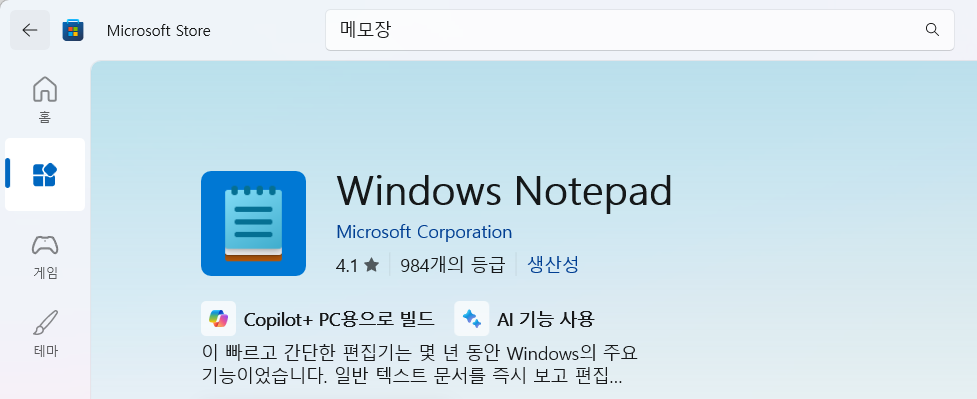
온라인인 경우, 윈도우11에서 메모장을 설치하는 방법은 간단합니다.
Microsoft Store 에서 메모장을 검색하고,
Windows Notepad를 설치하면 되는데요.
Windows Notepad - Windows에서 무료 다운로드 및 설치 | Microsoft Store
이 빠르고 간단한 편집기는 몇 년 동안 Windows의 주요 기능이었습니다. 일반 텍스트 문서를 즉시 보고 편집하며 검색할 수 있습니다.
apps.microsoft.com
오프라인 환경의 경우,
Microsoft Store 접속이 불가하기 때문에
조금 복잡해집니다.
먼저 인터넷이 되는 별도 환경에서
설치파일을 다운로드 받고,
폐쇄망으로 옮겨서 설치해야합니다.
1. 메모장 설치파일 다운로드
아래 링크를 클릭해서 메모장 설치파일을 다운로드 받습니다.
혹은 아래 단계들을 그대로 따라서 파일을 다운로드 받으시면 됩니다.
1) 설치 파일 추출 사이트 https://store.rg-adguard.net/ 에 접속합니다.
Microsoft Store - Generation Project (v1.2.3) [by @rgadguard & mkuba50]
Online link generator for Microsoft Store. You can use it to get links to almost all apps, games, themes from the Microsoft Store.
store.rg-adguard.net
2) 사이트 중간 검색창 좌측에
분류를 "ProductId" 로 변경하고,
오른쪽에 "9MSMLRH6LZF3" 을 입력한 뒤 검색합니다.

3) 검색을 하면 하단에 프로그램 목록이 나옵니다.
그 중 "Microsoft.WindowsNotepad_11.~~~_neutral_~_8wekyb3d8bbwe.msixbundle" 파일들 중
원하는 버전을 클릭하여 파일 다운로드 받습니다.

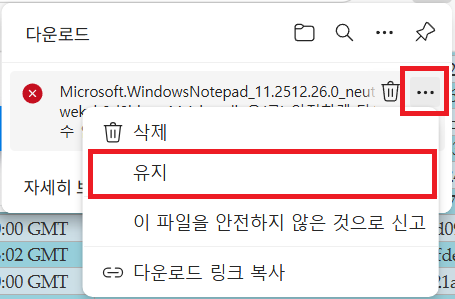
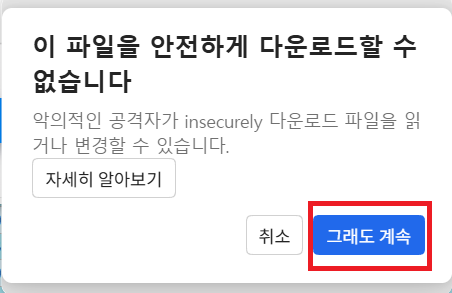
※ Edge 다운로드 창에서 다운로드가 안되는 경우,
아래와 같이 점3개 > 유지 > 그래도 계속 버튼을 눌러서 다운로드를 진행합니다.
2. 메모장 설치파일을 오프라인 환경으로 이동 및 설치
다운로드 받은 메모장 설치파일
"Microsoft.WindowsNotepad_11.~~~_neutral_~_8wekyb3d8bbwe.msixbundle" 을
설치하고자 하는 오프라인환경으로 반입합니다.
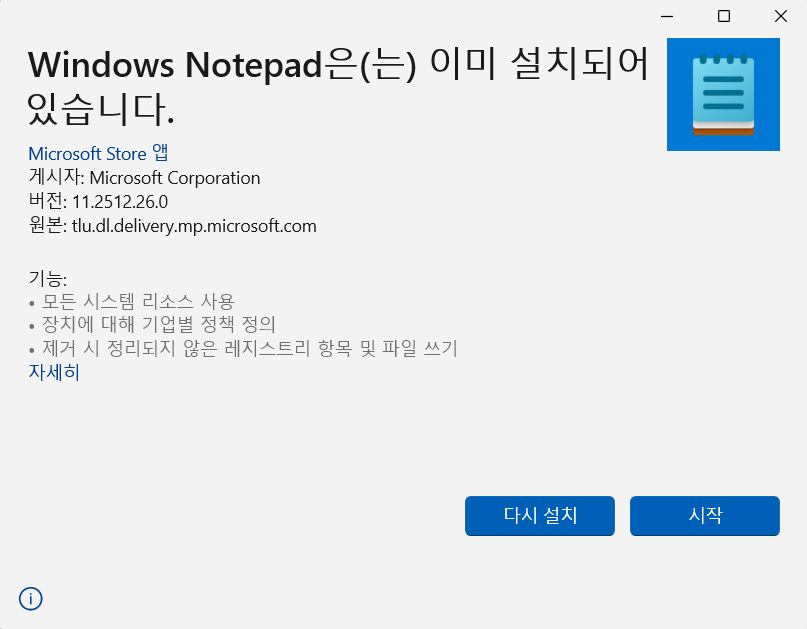
그리고 해당 파일을 더블클릭하면 설치파일이 실행됩니다.
만약 더블클릭해서 설치가 안될 경우,
1) 좌측 하단 윈도우 시작 버튼 우클릭하고, "터미널(관리자)"를 클릭합니다.
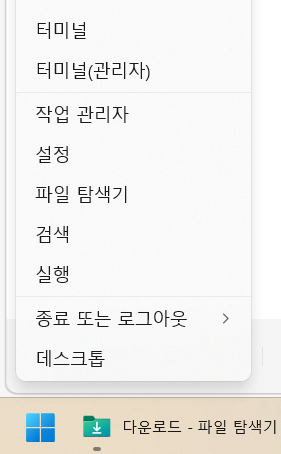
2) Windows PowerShell에서 아래 명령어를 입력하고 실행합니다.
※ -Path 뒤에는 설치파일을 저장한 경로와 파일명을 입력하셔야 합니다
Add-AppxPackage -Path "(경로명)\(파일명).msixbundle"
Add-AppxPackage -Path "C:\Temp\Microsoft.WindowsNotepad_버전명_neutral_~_8wekyb3d8bbwe.msixbundle"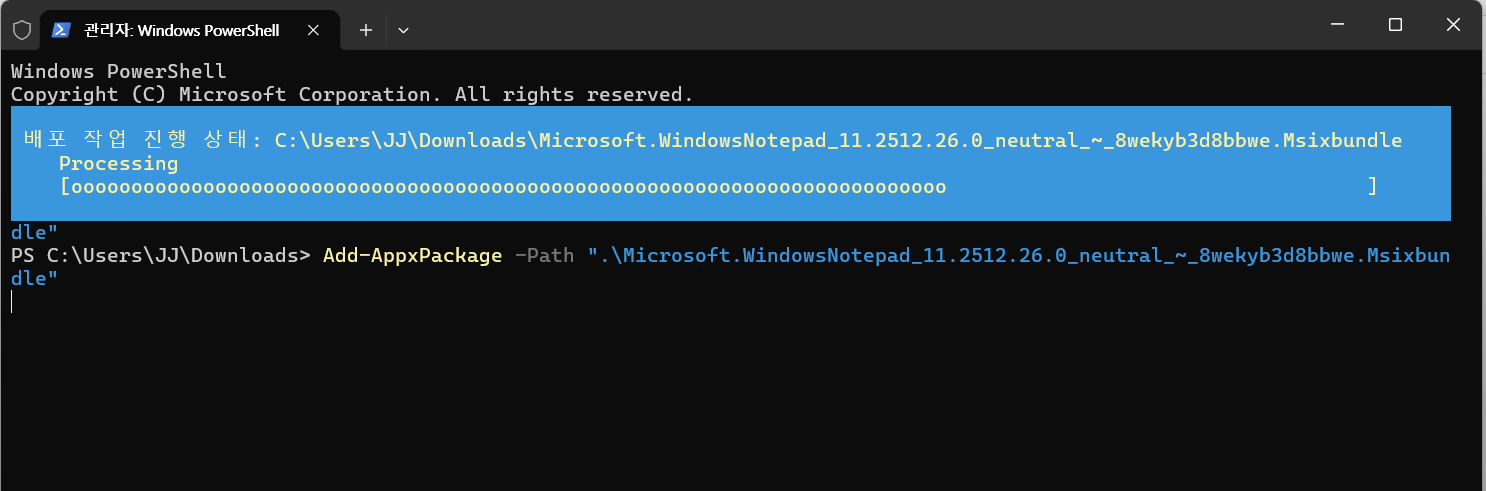
윈도우11 메모장을 오프라인 환경에서 설치하는 방법을 알아보았습니다.
메모장이 정상적으로 설치되었길 바라고,
다른 윈도우 기본프로그램들도 비슷한 방식으로 설치 가능하니 응용해보시길 바라겠습니다.
윈도우 스티커메모 설치 방법 (오프라인 설치 포함)
윈도우에서 간단한 내용을 보관해놓기 좋은 스티커메모(Sticky Note) 프로그램 설치방법입니다.일반적으로 인터넷이 연결된 온라인 설치방법과인터넷 연결이 안되어있는 오프라인 설치방법 각각
bokthank.tistory.com
크롬 오프라인 설치 방법 (Standalone 다운로드)
크롬 오프라인 설치 방법 (Standalone 다운로드)
크롬(Chrome)을 인터넷이 연결되지 않은 오프라인 환경에서 설치할 수 있는Standalone 프로그램 다운로드 및 설치하는 방법입니다. 오프라인에서 크롬 버전 업데이트도 동일한 방법으로 진행하면 됩
bokthank.tistory.com
특수문자(쉼표, 마침표 등) 이상하게 나오는 문제 해결 방법
특수문자(쉼표, 마침표 등) 이상하게 나오는 문제 해결 방법
bokthank.tistory.com
영어, 숫자, 특수문자 이상하게 띄어쓰기 되는 문제 해결 방법(전각→반각)
영어, 숫자, 특수문자 이상하게 띄어쓰기 되는 문제 해결 방법(전각→반각)
영어, 숫자, 특수문자 이상하게 띄어쓰기 되는 문제 해결 방법 문자나 글자가 자동으로 띄어쓰기 입력됨영어, 숫자, 특수문자가 자동 띄어쓰기됨영어 입력 오류, 영어 입력 문제,숫자 입력 오류,
bokthank.tistory.com
키보드 자음 모음 분리 현상 해결 방법 총정리(윈도우10, 윈도우11)
키보드 자음 모음 분리 현상 해결 방법 총정리(윈도우10, 윈도우11)
윈도우에서 키보드로 한글을 입력할 때, ㄱㅏㄴㅏㄷㅏㄹㅏㅁㅏ ㄱㅗㄴㅗㄷㅗㄹㅗㅁㅗ위와 같이 자음과 모음이 분리되어 입력되는 문제가 생길 때가 있습니다. 윈도우10과 윈도우11에서 이 문제
bokthank.tistory.com
'컴퓨터지식' 카테고리의 다른 글
| 윈도우11 계산기 오프라인 설치 방법(폐쇄망) (0) | 2026.03.19 |
|---|---|
| 바탕화면 내컴퓨터(내PC), 휴지통 만들기 및 없애기 (0) | 2026.03.17 |
| USB 파일 복사할 때 '파일이 너무 큽니다' 해결 방법 (1) | 2025.07.10 |
| PPT 용량 줄이기 총정리 (파일 용량 줄이는 방법) (4) | 2025.06.05 |
| PDF 용량 줄이기 총정리 (Adobe, 알PDF 등) (2) | 2025.06.03 |


